Kamera Gagal di Samsung Galaxy S8? Gini Solusi Mengatasinya
Samsung Galaxy S8 adalah permulaan terbaru dari Samsung yang telah mengesankan setiap orang dengan fitur-fiturnya yang luar biasa dan luar biasa. Ini ditandai sebagai smartphone terbaik dari Samsung. Jadi, sangat umum bahwa penggemar yang menunggu kapal ini sudah mengulurkan tangan ke arah itu.
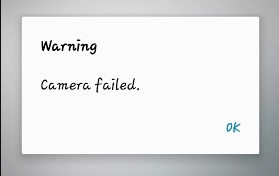
Meskipun banyak yang telah memperolehnya, keluhan mengenai Samsung Galaxy S8 dan S8 Plus ini juga mulai datang ke banyak forum dan Kamera gagal pada Galaxy S8 adalah apa yang telah banyak disebutkan. Jika Anda juga menghadapi masalah yang sama, maka baca artikel ini dengan seksama karena berisi semua solusi yang mungkin untuk memperbaiki masalah kegagalan kamera Galaxy S8.
Perbaikan Potensial Untuk Kamera Galaxy S8 Gagal
Kamera gagal pada Galaxy S8 bukan masalah perangkat keras melainkan hanya kesalahan perangkat lunak kecil yang dapat diselesaikan dengan cepat melalui beberapa trik mudah.

1. Force Reboot / Soft reset
Soft reset atau paksa reboot adalah metode yang sangat membantu yang dapat menyelesaikan banyak masalah firmware kecil hanya dalam sedetik. Karena Samsung telah memasukkan baterai yang tidak dapat dilepas ke dalam perangkat ini, untuk melakukan pemuatan paksa, Anda harus melakukan hal lain, bukan untuk mengeluarkan baterai. Tahan dan tekan tombol Daya dan Volume turun seluruhnya sekitar 7-10 detik hingga perangkat dimatikan. Sekarang hidupkan untuk melihat apakah masalah kamera telah diatasi atau tidak.
2. Hapus cache aplikasi Kamera
Jika soft reset tidak dapat menyelesaikan masalah, maka lakukan pengaturan ulang aplikasi kamera. Aplikasi kamera dapat diatur ulang dengan menghapus semua cache dan datanya. Inilah cara melakukannya.
Buka aplikasi pengaturan
Kemudian ketuk Aplikasi dan pilih aplikasi kamera.
Selanjutnya ketuk ‘Paksa berhenti’ dan buka menu penyimpanan.
Di sini pertama-tama ketuk cache yang jelas dan kemudian hapus data. Itu dia.
3. Perbarui aplikasi
Terkadang aplikasi yang ketinggalan zaman dapat memunculkan masalah seperti itu. Jadi, pastikan semua aplikasi di perangkat Anda diperbarui. Apakah aplikasi diperbarui atau tidak dapat diperiksa dengan menuju ke Google Play Store. Buka Google Play store dan buka ‘Aplikasi & game saya’ untuk memeriksa aplikasi apa yang diperbarui dan apa yang harus diperbarui. Setelah memperbarui aplikasi, periksa apakah masalah kamera teratasi atau tidak di perangkat Samsung Galaxy S8 Anda.
4. Boot perangkat dalam mode aman
Mem-boot perangkat ke mode aman adalah opsi bagus lain yang memberi tahu Anda jika ada aplikasi pihak ketiga yang menjadi penyebab dan menghasilkan masalah ini. Berikut ini cara mem-boot Galaxy S8 ke mode aman:
Matikan perangkat sepenuhnya
Selanjutnya, tekan tombol daya hingga Anda melihat logo Samsung di layar
Kemudian tekan tombol Volume turun dan terus tekan sampai perangkat selesai restart dan safe mode muncul di sudut kiri bawah layar.
Jika masalah kamera tidak dihadapi dalam mode ini, maka beberapa aplikasi pihak ketiga yang menyebabkan masalah ini. Copot pemasangan aplikasi satu per satu hingga Anda mengetahui yang mana yang menyebabkan masalah. Anda dapat mulai dengan yang Anda instal tepat sebelum masalah dengan kamera dimulai.
5. Hapus partisi Cache
Pertama-tama matikan perangkat
Selanjutnya tekan tombol Home, Power, dan Volume naik bersamaan selama beberapa detik hingga ponsel bergetar
Lepaskan tombol daya saat telepon bergetar tetapi tetap tekan dua tombol lainnya
Setelah beberapa detik, Anda akan melihat layar pemulihan sistem Android
Manfaatkan tombol Volume turun untuk menyorot 'Hapus partisi Cache'
Gunakan tombol daya untuk memilih opsi itu
Selanjutnya, lakukan boot ulang sistem.
6. Matikan fitur Smart Stay
Jika semua perbaikan di atas tetap tidak berhasil dalam memperbaiki masalah kegagalan kamera Galaxy S8 ini, maka mungkin itu adalah fitur Smart Stay yang mengganggu kamera dan membuat masalah ini. Alasannya adalah Smart Stay menggunakan kamera depan untuk mendeteksi Anda melihat layar. Jadi, apa yang Anda sarankan adalah menuju Pengaturan> Tampilan> Smart Stay dan matikan ini. Sekarang periksa apakah ada perbedaan.
7. Reset Pabrik
Opsi terakhir adalah pengaturan ulang pabrik jika metode yang dijelaskan lainnya tidak berhasil untuk Anda. Ini akan menghapus semuanya Anda harus mengaturnya dari awal. Jangan lupa untuk membuat cadangan data Anda. Untuk melakukan kepala pengaturan ulang pabrik menuju Pengaturan> Cadangkan & Atur Ulang> Atur ulang data pabrik> Atur ulang semua data dan itu akan menghapus semuanya dari perangkat Anda.

