Blog Informasi Teknologi

Cara Mudah Seting IP Address client dan server UNBK

Yang sangat penting ketika melakukan konfigurasi server UNBK adalah seting IP Address, baik IP Address untuk komputer server maupun komputer client, jika seting ip address salah maka server tidak akan bisa berjalan dengan munculnya waiting vhd service secara terus menerus sehingga komputer client pun tidak akan bisa terkoneksi dengan server unbk.

Untuk Seting ip address Komputer server maupun client unbk sebenarnya sangatlah mudah, apalagi sudah didukung dengan panduan dalam bentuk manual book, tinggal diikuti saja, namun tetap administrator setidaknya harus memiliki pengetahuan tentang jaringan komputer dasar khususnya paham mengenai cara seting ip address.

Di artikel kali ini saya akan coba uraikan bagaimana cara seting ip address UNBK baik untuk client maupun untuk server, semoga artikel ini bermanfaat untuk anda, walaupun anda tidak memiliki pengetahuan jaringan sedikitpun.

Cara Mudah Seting IP Address client dan server UNBK

Langkah-langkah untuk seting ip address server unbk, harus dimulai pada mesin server unbk yang anda aktifkan melalui apliakasi virtual box.

Langkah-langkahnya adalahs sebagai berikut:

Langkah #1 : Seting Network driver di Server Virtual Mechine UNBK

1. Pastikan anda sudah memasang VHD di virtual Box dengan benar.
Panduan silahkan baca: Cara seting VHD UNBK 2018.

Patikan komputer server memiliki 2 NIC yang berfungsi dengan baik, 

Lalu di virtual mechine untuk mesin vhd unbk yang sudah anda buat, anda harus  mengaktifkan 2 network driver.
  • Adapter 1 pilih bridge,
  • Adapter 2 pilih NAT.
Saya uraikan caranya sebagai berikut:

a. Aktifkan Virtual box anda dan pastikan vm server unbk dalam keadaan nonaktif

b. Pilih Nama vm Server UNBK yang sudah anda buat, lalu klik tombol setting (gambar roda gigi)

c. Pada halaman pengatruran silahkan klik menu jaringan, kemudian klik tab adapter 1, lalu lakukan pengaturan seperti gambar berikut:

seting server unbk

  • Centang fungsikan adapter jaringan
  • Terpasang pada, pilih adapter terbridge
  • Name, Arahkan pada Nama NIC / kartu jaringan unruk LAN yang dihubungkan ke komputer Client di lab komputer anda, awas tertukar.
  • yang lainnya biarkan saja.
d. Lalu klik tab adapter 2
Lakukan pengaturan seperti gambar berikut:


  • Centang fungsikan adapter 2
  • Terpasang pada, Pilih NAT
  • Biarkan saja setingan lainnya
Tekan tombol OK Jika sudah selesai.

Langkah #2: Seting IP Address di Komputer Server Anda

Di komputer server anda harus menyeting ip address untuk NIC (Kartu jaringan) yang dihubungkan ke komputer client.

1. Silahkan masuk ke Control Panel > Pilih Network and sharing center > pilh change adapter settings

2. Silahkan pilih network driver untuk jaringan Lan anda. lalu double klik > Properties > lalu double klik pada Internet Protecol Version V4 (TCP/IP V4)

3. Pada pengaturan ip address masukan IP address: 192.168.0.x
Silahkan ganti x dari angka 1 - 254  misal dengan ip: 192.168.0.1 tapi ingat x jangan 200, karena sudah digunakan oleh server unbk yang memiliki ip 192.168.0.200
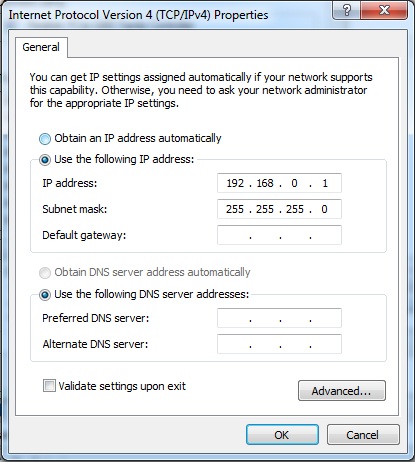

Pilih use the following ip address

Ip address, masukan 192.168.0.1
Subnetmask, 255.255.255.0

Yang lain kosongkan saja, lalu tekan OK.

4. Ping dari Komputer server ke alamat Mesin Server UNBK Di VM
Pastkan Server UNBK di virtual mechine dalam keadaan aktif, lalu silahkan cek koneksi jaringan dengan cara melakukan ping ke ip address 192.168.0.200

Jika hasilnya OK berarti komputer server anda sudah terhubung dengan baik ke Server UNBK di Virtual mechine

5. Matikan / nonaktifkan Firewall di komputer server anda,
Firewall biasanya akan memblok koneksi jaringan kecuali anda membuat eksepsi, ya agar  lebih mudah nonaktifkan saja.

Langkah #3 - Setting IP Address di komputer Client

Selanjutnya seting ip address di komputer client, langkahnya adalah sebagai berikut:

a. Pastikan Client sudah terhubung dengan server

b. Masih menggunakan langkah yang sama seperti pada langkah 2 di atas, silahkan masukan ip address untuk setiap client dengan segment 192.168.0.x , x busa diganti dengan angka 1-254 kecuali 1 dan 200, karena 1 sudah dipakai di komputer server untuk jaringan Lan (yaitu:192.168.0.1 lihat lagi pengaturan di atas), dan 200 dipakai oleh server UNBK di virtual mechine dengan ip (192.168.0.200)

Gunakan ip berurutan agar mudah dihapal
Misal:
client 1: ip address :192.168.0.2, dengan subnetmask 255.255.255.0
client 2: ip address :192.168.0.3,dengan subnetmask 255.255.255.0
.....
.....
dan seterusnya dengan subnetmask yang sama


Jika semuanya sudah dilakukan, silahkan cek koneksi jaringan antara client dengan server dengan catatan server dalam keadaan hidup. dan mesin server unbk di komputer virtual box sudah aktif.

1. Lakukan Pengecekan dari client ke server
Buka saja command promt (start menu > cari dengan kata cmd lalu enter)
Lalu ping ke alamat  server  dengan perintah ping 192.168.0.1, jika reply berarti koneksi client dengan server ok.

Jika berhasil berarti seting ip address unbk untuk client dan server sudah berhasil, semoga membantu.

Solusi UNBK: Browser anda tidak memiliki akses, silahkan gunakan exambro!

Anda masuk ke artikel ini kemungkinan besar anda sedang mengalami masalah dengan Exambro admin anda, anda sudah bisa menjalankan exambro admin anda, namun ada permaslahan dengan munculnya notifikasi Browser anda tidak memiliki akses, silahkan gunakan exambro!.

Notifikasi tersebut biasanya selalu ditandai dengan munculnya label not scure connection pada address bar browser google chrome yang sedang digunakan, bahkan terkadang ketika CBT Sync di jalankan langsung diblokir oleh browser google chrome dengan munculnya informasi not scure connection.

Saya Juga sempat mengalami permasalahan ini, memang cukup membingungkan ketika pertama kali melihat permasalahan ini, bahkan beberapa hari masih belum ketemu solusinya, dan mencari di google pun sepertinya masih minim blog atau artikel yang membahas permasalahan ini.


Permasalahan ini memang jarang sekali dialami tapi mungkin anda bisa mengalaminya. sebenarnya penyebabnya cukup sederhana, namun karena informasi error yang diterima kurang jelas dan belum ada artikel yang menjelaskan solusinya jadi cukup membuat bingung pengguna.


Solusi UNBK: Browser anda tidak memiliki akses, silahkan gunakan exambro!

Jika anda kebetulan mengalami permasalahan ini, maka penyebab utamanya adalah karena ada aplikasi google chrome yang sedang terbuka ketika anda menekan tombol Yes untuk membuka halaman Aplikasi CBT Sync.

Bagaimana solusinya ?

1. Pastikan anda menggunakan VHD Terbaru.

2. Pastikan Seting Jam di komputer Benar.

3. Pastikan ketika anda menjalankan aplikasi Exambro admin, aplikasi Google chrome dalam keadaan tertutup atau tidak aktif.

Bagaimana jika Google chrome sudah ditutup tapi error tetap muncul !
Jika anda merasa aplikasi google chrome anda sudah ditutup, tapi error not scure connection dan notifikasi Browser anda tidak memiliki akses tetap muncul, maka kemungkinan google chrome masih aktif namun dalam mode hidden.

Silahkan coba lihat di status bar (di pojok kanan bawah) windows anda, apakah ada icon aplikasi google chorme, jika ada maka silahkan klik kanan lalu close.

Atau tekan tombol Ctrl + Alt+ Delete, kemudian pilih start task manager, lalu pada tab application silahkan cari apakah ada google chrome yang masih aktif jika ada silahkan klik lalu tekan tombol End Task.


Jika sudah silahkan jalankan kembali exambroser admin anda. seharusnya error tidak akan muncul lagi.

Jadi munculnya notifikasi  Browser anda tidak memiliki akses, silahkan gunakan exambro!, salah satu penyebabnya karena adanya aplikasi google chrome yang masih aktif/ belum ditutup ketika aplikasi cbt sync dari exambro admin dikjalankan. semoga membantu.


Solusi UNBK : Browser not found / VHD can not Run (Exambro Admin)

Sebelumnya saya pernah menjelakan  solusi vhd service is ready secara terus menerus, ternyata masalah yang bisa muncul bukan hanya itu saja, ada satu lagi  permasalah yang terkdang dialami proktor pemula ketika mengkonfigurasi server Untuk UNBK adalah masalah Browser not found / VHD canot Run.

Masalah tersebut biasanya muncul ketika si pengguna menjalankan Exambro admin dan menekan tombol Start VM.

Sebenarnya bukan masalah serius sih, namun jika belum tau solusinya kemungkinan anda akan dibuat bingung, ini pernah terjadi pada salah satu teman saya yang kebetulan baru ditunjuk menjadi proktor dan di sekolahnya baru pertama kali mengikuti unbk.

Memang awalnya saya pribadi pun sempat dibuat bingung dengan permasalahan tersebut, karena permasalahan tersebut juga saya baru melihatnya. tapi ternyata permasalahan tersebut bisa muncul karena aplikasi exambro admin belum di seting dengan benar, biasanya sih terlewat karena pengguna melakukan konfigurasi server unbk tidak melihat referensi panduan atau manual.

Solusi UNBK : Browser not found / VHD canot Run

Permasalahan ini muncul kurang lebih seperti gambar di bawah ini:

Exambro tidak mau berjalan

Jika anda mengalami masalah tersebut artinya, seting aplikasi exambro belum diatur dengan benar, aplikasi exambro tidak dapat menemukan Path Google chrome. exe dan path Virtual box terinstal.

Langkah-langkah untuk memperbaikinya adalah sebagai berikut:

1. Klik pada menu settings

2. Silahkan sesuaikan Browserpath dan VM Box manage path


Browser Path : Silahkan arahkan pada lokasi googlechrome.exe terinstal.
Misalkan: C:\Users\SMK\AppData\Local\Google\Chrome\Application\chrome.exe

Cara mendapatkan lokasinya, klik saja icon google chrome di desktop, lalu pilih properties
mendapatkan lokasi google chrome path

Kemudian silahkan copy text pada kotak Target, lalu paste di pengaturan exambro admin.

VBox Manage Path: Silahkan arahkan pada lokasi instalasi Virtual box:
Misal : C:\Program Files\Oracle\VirtualBox\ (awas jangan pake kutif)

Cara mendapatkan lokasinya, klik saja icon virtual box di desktop, kemudian pilih properties

mendapatkan path vm box

Silahkan copy teks pada kotak Start in, lalu paste di kotak Vbox Manage path, di exambro admin, (ingat hilangkan kutifnya)

Setelah pengaturan di atas selesai, langkah selanjutnya silahkan tekan tombol Simpan, kemudian coba jalankan kembali Exambro Admin dengan menekan tombol Start VM.

Jika pengaturan benar, maka aplikasi exambro admin akan berjalan dengan baik.

Demikian artikel singkat bagaimana solusi mengatasi masalah Browser not found / VHD canot Run pada exambro admin ketika dijalankan, semoga membantu.


Mengatasi masalah "Waiting VHD Service is Ready" pada Exam browser admin CBT Synch UNBK

Mengatasi "Waiting VHD Service is Ready" pada CBT Synch UNBK terbaru 2018 - Sebenarnya saya sudah cukup banyak membuat artikel terkait unbk terutama yang berkaitan dengan konfigurasi server unbk, maklum karena kebetulan saya ditunjuk sebagai proktor unbk di salah satu smk swasta di kota Garut.

Berdasarkan pengalaman selama menjadi proktor tahun lalu 2017, terkait konfigurasi server unbk, memang tidak dipungkiri kemungkinan akan banyak bermunculan kendala yang bisa anda alami, apalagi anda sebagai proktor pemula yang baru pertama kali dilibatkan di unbk, saya pun pernah mengalaminya.

Menurut saya kendala yang paling umum yang sering dialami adalah  masalah konfigurasi, salah satunya seperti aplikasi cbt sync tidak mau terhubung ke server unbk ketika dijalankan dengan munculnya pesan Waiting VHD service is Ready secara terus menerus terlihat seperti gambar di bawah ini:


Karena unbk 2018 akan segera dilaksanakan, saya termotivasi untuk membuat artikel ini karena saya lihat banyak para proktor terutama proktor pemula, yang banyak mengalami kendala terkait masalah aplikasi cbt synch tersebut.

Sebenarnya pesan tersebut normal muncul ketika aplikasi cbt sync dijalankan, pesan tersebut menandakan bahwa aplikasi sedang mencari koneksi ke server lokal unbk. jika sistem server unbk siap, maka aplikasi akan terhubung ke server unbk yang kemudian akan dilanjutkan untuk terhubung ke server pusat.

namun karena ada kesalahan yang berkitan dengan unbk, aplikasi cbt synch pun tidak mau konek dan muncul pesan Waiting VHD Service is Ready secara terus menerus.

Penyebab Aplikasi Exam browser admin CBT Sync tidak konek dengan pesan Waiting VHD Service is Ready

Aplikasi cbt sync tidak mau konek dan terus mengeluarkan pesan waiting vhd service is ready secara terus menerus, umumnya dikarenakan aplikasi tidak terkoneksi ke sistem server lokal unbk, penyebabnya bisa karena sebagai berikut:
  1. Anda belum mengaktifkan network driver di virtual box dimana sistem server unbk terinstal
  2. Aplikasi exam broser admin belum di konfigurasi dengan benar
  3. Konfigurasi IP address komputer client tidak cocok dengan ip address server unbk yang anda instal di virtaual box.
  4. Firewall di komputer client maupun server dalam keadaan aktif sehingga memblokir keterhubungan jaringan komputer client ke server.
  5. Sistem server unbk yang anda instal di virtual box dalam keadaan corrupt atau rusak.


Solusi Mengatasi "Waiting VHD Service is Ready" pada Aplikasi Exam browser admin CBT Synch UNBK

Solusi untuk mengatasi aplikasi cbt sync / exambro admin tidak mau konek ke server unbk dengan pesan waiting Service is ready secara terus menerus adalah sebagai berikut:

1. Konfigurasi network driver di virtual box dengan benar

Saya anggap anda sudah menginstal server unbk di virtual box, jika belum silahkan baca cara instal server unbk untuk pemula

Setelah sistem server unbk terinstal, jangan dulu di jalankan.

Pada virtual box anda harus mengaktifkan 3 network driver:

a. Driver 1 pilih bridge lalu pilih nama nic 1 yang akan dihubungkan ke hub komputer client (komputer tes siswa) awas jangan salah.


b. Driver 2 untuk nic 2 yang akan terhubung ke internet, silahkan pilih Nat


c Driver 3 (opsional), pilih Host only adapter agar aplikasi exambro admin tetap bisa dijalankan di komputer server yang bersangkutan, ini sifatnya opsional jika komputer server belum terhubung ke client.


2. Konfigurasi ip address di komputer host (server) dengan benar

Setalah konfigurasi network driver di virtual box, langkah selanjutnya lakukan konfigurasi ip address di komputer host.

a. Pada komputer server (komputyer tempat anda menginstal virtual box), silahkan buka control panel. lalu masukan ip address untuk nic 1 dan host only adapter.

Server UNBK secara default memiliki IP address 192.168.0.200
Maka pada netword driver di atas saya seting ip address seperti terlihat pada gambar.

3. Matikan Firewall di komputer server maupun client

Yang ketiga matikan firewall di komputer server maupun client, caranya silahkan masuk ke control panel lalu pilih windows firewall, lalu pilih menu Turn windows firewall on or off, lalu off kan


Jalankan Aplikasi Exam Browser Server

Jika konfigurasi di atas sudah anda lakukan silahkan jalankan aplikasi exambro server, lalu buka menu settings, lalu masukan:

a. Browser path: arahkan ke lokasi aplikasi google chrome terinstal  (tanpa pake kutif yah)
b. Vbox manage path, arahkan ke lokasi virtual box terinstal (hati-hati jangan mengandung tanda kutif yah di kedua ujungnya)

kedua cara ditas jangan sampai salah, jika salah biasanya akan muncul pesan VHD Not Found atau browser not found.

c. pad aplikasi Exambrowser admin di kotak VM,  silahkan masukan / pilih  nama instalasi server unbk di virtual box pada kotak vm di exambrowser admin


d. Tekan tombol Start VM lalu tunggu...
Jika sietem server unbk minta password, masukan saja P4sssw0rd, tunggu hingga sistem menyala.

Jika konfigurasi benar, maka aplikasi exambro akan berjalan dengan benar, terlihat seperti gambar di bawah ini:


Tekan saja tombol Yes untuk membuka Aplikasi CBT Sync, pastikan server sudah konek ke internet.

Demikian artikel mengenai  Mengatasi masalah "Waiting VHD Service is Ready" pada Exam browser admin CBT Synch UNBK, semoga membantu

Cara instal dan settings VHD UNBK 2018 : lengkap dengan gambar

Karena kebetulan saya ditunjuk sebagai proktor unbk sejak unbk 2016 tahun lalu, setidaknya ada banyak sekali kendala dan error yang pernah saya alami, terutama ketika pertama kali mencoba dan mengkonfigurasi server unbk melalui file VHD, namun seiring dengan berjalannya waktu terus mencoba dan setelah melakukan trial and error akhirnya unbk tahun lalu berjalan dengan lancar tanpa kendala.

Jika anda sudah memiliki pengalaman pernah menjadi proktor unbk, setidaknya anda tidak akan banyak mengalami kendala, apalagi anda sudah memiliki skil dasar jaringan saya yakin anda tidak akan banyak menemukan kesulitan.

cara instal dan seting VHD UNBK 2018

Namun tetap walaupun kita sudah memiliki skil jaringan, jika anda baru terjun menjadi proktor unbk untuk pertama kali dan ditugaskan untuk mengelola jaringan unbk dari mulai instal vhd, konfigurasi sampai jaringan untuk UNBK berjalan dengan baik saya yakin anda akan sedikit dibuat bingung dan anda akan banyak mendapatkan kendala.

 Hal tersebut pernah terjadi sama saya pribadi, bahkan saya bingung ketika tau bahwa server unbk menggunakan file VHD, awalnya saya tidak tau bagaimana cara memperlakukan file  VHD tersebut, apakah harus saya buka, lalu dibuka dengan apa. namun dengan banyak berkonsultasi dan membaca referensi akhirnya permasalahan dapat di atasi.

Oleh karena itu di artikel kali ini dengan tujuan untuk membantu anda yang kebetulan baru pertama kali terjun menjadi proktor dan belum mengtahui cara menginstal dan melakukan seting file VHD untuk unbk, maka di artikel kali ini saya akan uraikan tutorial sederhana bagaimana cara instal dan seting VHD unbk untuk VHD terbaru 2018.

Mengenal Apa itu File VHD UNBK?

File VHD adalah sebuah file Virtual Hardisk yang salah satunya bisa dibuat melalui aplikasi virtual box. file ini semacam hardisk virutal untuk memudahkan anda membuat komputer virutal melalui aplikasi virtual box.

Alasan kenapa Server UNBK menggunakan file VHD?
File VHD UNBK sebenarnya di dalamnya sudah terinstal windows server 2012 yang sudah dikonfigurasi sedemikian sehingga siap untuk digunakan sebagai sistem operasi untuk server UNBK. kapasitasnya cukup besar sekitar 19 -20 Gigabyte.

Alasan utama UNBK menggunakan file VHD tujuannya adalah untuk memudahkan pengguna, sehingga pengguna tidak akan direpotkan dengan konfigurasi server yang rumit, cukup dengan membuka file vhd melalui virtual box, mengkonfiguarasi kemudian menjalankan file tersebut, maka server unbk lokal pun siap anda gunakan.

Darimana saya Bisa mendapatkan file VHD UNBK?

File VHD bisa anda download melalui link-link yang informasinya bisa anda dapatkan di situs resmi
  •  https://ubk.kemdikbud.go.id/
Karena kapasitasnya cukup besar File VHD 2018 di bagi menjadi 11 bagian dalam format Rar, anda harus mendownload semua file tersebut lalu simpan di komputer anda dalam satu folder, file vhd yang sudah anda dapatkan akan kelihatan seperti gambar di bawah ini:


File-file tersebut harus anda ekstrak sehingga menghasilkan satu file VHD yang siap anda gunakan untuk server UNBK.

Cara instal dan settings VHD UNBK 2018 : lengkap dengan gambar

Saya harap anda sudah mendapatkan file-file unbk yang sudah lengkap dan siap digunakan, dan pastikan komputer server yang anda gunakan sudah memadai dan komputer sudah memiliki 2 buah NIC / Kartu jaringan.

Kartu jaringan tersebut akan digunakan satu untuk jaringan internet, dan yang satunya lagi untuk dihubungkan ke jaringan local melalui HUB untuk komputer tes siswa.

Jika anda sudah menyiapkan segala sesuatunya dengan baik, maka langkah-langkah untuk instal dan seting vhd unbk 2018 di komputer server anda adalah sebagai berikut:

Langkah #1 : Ekstrak file-file rar UNBK 2018 yang sudah anda dapatkan

Untuk mengekstrak file unbk anda cukup melakukan klik kanan pada file UNBK 2018. part01.rar, lalu pada popup menu yang muncul pilih menu extract here...,

 Jika diminta password, maka passwordnya adalah: P4ssw0rd  (Huruf P nya besar, huruf a diganti dengan 4 dan huruf o diganti dengan angka nol)

tunggu ekstract sampai selesai 100%.


Jika sudah selesai maka anda akan mendapatkan file Vhd dengan nama UNBK 2018.vhd, file tersebut bisa anda tempatkan dimana saja, kalo saya sih merekomendasikan untuk di letakan di drive selain drive C : (system), agar jika komputer bermasalah, file masih bisa terselamatkan.

Langkah #2 : Buat Virtual Komputer dengan file VHD

Setelah anda memiliki file VHD selanjutnya silahkan buat virtual mechine menggunakan virtual box.
Pastikan di komputer anda sudah terinstal virtual box, jika belum anda bisa mendownloadnya disini, silahkan instal di komputer anda.

Langkah-langkah untuk membuat virtual mechine dengan vhd adalah sebagai berikut:

a. aktifkan aplikasi virtual box

b. Klik menu New yang letaknya di pojok kiri atas, seperti gambar di bawah ini:


c. Masukan nama komputer dan pilih jenis sistem operasi

Tampilan virtual box yang anda gunakan mungkin sedikit berbeda tergantung jenis versinya. setidaknya anda harus menentukan data berikut:

  • Name, ini untuk nama komputer virutal anda, masukan nama sesuai ketentuan biasanya nama sekolah seperti misal smk_asy001. sesuaikan dengan nama sekolah anda.
  • Operating sistem, pilih Microsoft windows
  • Version, pilih Other windows, atau jika ada pilih windows server 2013
Selanjutnya tekan saja tombol Next.

d. Tentukan kapasitas virtual memory
Selanjutnya biasanya anda akan diminta untuk menentukan kapasitas memory untuk komputer virtual yang sedang anda buat, silahkan geser saja sampai ke warna hijau ujung kanan, tapi ingat jangan melewati garis merah,

Memory untuk komputer virtual unbk yang nanti akan digunakan akan membagi memory komputer fisik anda.

e. Menentukan virtual hardisk

Ketika anda diminta untuk menentukan virtual hardisk, karena anda sudah memiliki file VHD UNBK maka silahkan pilih opsi use existing hardisk, kemudian tekan tombol browser lalu pilih file VHD UNBK yang sudah anda miliki

Selanjutnya klik tombol Next dan ikuti terus, virtual mechine untuk Server UNBK pun selesai anda buat.

Langkah #3 : Konfigurasi / Seting Server UNBK

Sebelum server virtual unbk yang sudah anda buat dijalankan, anda harus melakukan seting atau konfirugasi jaringan untuk komputer server virutal tersebut, langkah-langkahnya adalah sebagai berikut:

a. Pilih Komputer Virtual UNBK yang sudah anda buat, lalu tekan tombol Roda gigi


b. Seting nic jaringan
Pada dialog pengaturan, pada bilah menu sisi kiri, silahkan anda klik pada menu network atau jaringan


a. Aktifkan adapter 1
Klik pada tab Adapter 1 lalu centang opsi Enable network adapter, ini nanti akan mengambil adapter / nic di komputer anda yang nanti akan anda hubungkan ke jaringan lab komputer di tempat anda.

 Pangaturan :
  • Attach to, pilih Bridge adapter
  • Name, (jangan salah) pilih Nama Nic yang nanti akan anda hubungkan ke jaringan lab/ local, lihat pengaturan pada gambar di atas. (nama adapter  bisa lihat di kontrol panel komputer anda agar tidak salah  buka saja: Control Panel\Network and Internet\Network Connections)
  •  Promiscous, pilih saja allow all
  • Yang lain biarkan.
b. Aktifkan adapter2
Pilih tab adapter 2, lalu centang pada opsi Enable Network Adapter 

Pengaturan:
  • Attach to, pilih saja NAT
  • Yang lain biarkan saja
Adapter 2 ini kita pilih NAT dan melalui adafter ini komputer virtual unbk akan bisa terhubung ke internet, otomatis akan mengambil jaringan internet yang terhubung dengan komputer fisik anda

Selanjutnya pilih saja tombol OK, maka sampai sini pengaturan untuk server virtual UNBK sudah selesai.

Langkah #4: Jalankan server virtual UNBK

Pada aplikasi virtual box silahkan pilih nama komputer virtual unbk yang sudah anda buat, kemudian tekan tombol start

Tunggu hingga server menyala dengan normal,
Nanti ketika server menyala, untuk server yang menggunakan VHD 2018, anda akan diminta untuk memasukan password. silahkan masukan passwordnya:
P4ssw0rd
 Lalu enter. biarkan booting dan server menyala dengan normal.

Jika server gagal menyala, maka biasanya penyebabnya spesifikasi komputer server fisik anda tidak memadai. (Anda harus mengganti server fisik anda dengan spesifikasi yang lebih tinggi, minimal core i5 dengan memory minimal 8 GB.

Apalagi Selanjutnya yang harus saya lakukan ?

Jika server virutal unbk sudah dikonfigurasi dengan baik dan sudah dapat berjalan, maka biarkan server tersebut menyala.

Untuk melakukan sinkronisasi (ambil data soal / simulasi soal), anda harus menggunakan apliksi ExambroCBTSync, dan untuk aplikasi siswa mengerjakan soal, anda bisa menggunakan ExambrowserClient.

Kedua aplikasi tersebut bisa anda dapatkan di situs resmi : https://ubk.kemdikbud.go.id/


Jadi anda harus sering login dan memonitor situs tersebut, karena terkadang suka ada aplikasi terbaru yang harus anda gunakan.

Anda kemungkinan akan mengalami kendala, beberapa referensi kendala dan solusinya bisa anda baca:
Mengatasi msalah CBTSync offline
Mengatasi CBTSync tidak konek ke server pusat

Demikianlah artikel mengenai Cara instal dan settings VHD UNBK 2018 : lengkap dengan gambar, semoga artikel di atas dapat memberikan informasi bermanfaat untuk anda.


Mengatasi CBTSynch Offline Tidak Terkoneksi Ke server Pusat

Saya yakin anda akan stress jika anda adalah proktor yang diberi tanggung jawab untuk menyiapkan aplikasi untuk UNBK, dan ternyata anda mengalami masalah dengan Aplikasi CBT Synch, salah satunya CBTSynch  tidak mau berjalan karena statusnya OFFLINE terus dengan pesan CBTSynch tidak terkoneksi ke server pusat.

Setelah anda mencari solusi kesana-kemari, ternyata solusi yang diberikan itu-itu saja, dan masih belum bisa mengatasi permasalahan tersebut. seperti apa yang saya alami, saya mengalami masalah CBT Synch tiba-tiba OFFLIne ketika ingin melakukan sinkronisasi simulasi 3 2017, padahal sebelumnya di simulasi 2, Aplikasi berjalan dengan baik.

CBTSynch offline tidak terkoneksi ke server pusat

Bolak-balik mencari solusi sampai ngubek-ngubek di situs tanya jawab UBK. ubk.kemdikbud.go.id, namun tetap tidak menemukan solusi, bahkan sempat meminta bantuan teknisi unbk, permasalahan masih belum juga ditemukan, walaupun sampai melakukan instal ulang window, dan membuat kembali server unbk menggunakan VHD yang baru, tetap saja permasalahan tidak ketemu aplikasi CBT masih tetap offline.

Akhirnya setelah mencoba berbagai macam cara, alhamdulilah pada akhirnya bisa mengatasi permasalahan CBT Synch tersebut, dan baru bisa sinkronisasi di tanggal 5 hari minggu februari 2017.

Untuk anda yang kebetulan mengalami masalah serupa, dan CBT Synch yang anda gunakan masih saja OFFLINe disini saya akan coba berbagi cara mudah-mudahan bisa mengatasi permasalahan yang anda alami.

Mengenal Status Pada Aplikasi CBT Synch

Ketika kita login masuk ke aplikasi CBT Synch, Kita ketahui bersama bahwa kemungkinan akan ada 3 status untuk aplikasi CBTSynch, yaitu sebagai berikut:


  1. CBT Sync Online, status cbt synch berjalan dengan baik dan siap digunakan untuk sinkronisasi dan simulasi.
  2. CBTSynch Standby, ada 2 kemungkinan penyebabnya yaitu Server pusat ditutup, karena belum waktunya jadwal sinkronisasi, atau karena ID Server yang anda masukan ketika login Salah. 
  3. CBTSynch OFFLINE, ini penyebabnya karena Ada masalah di komputer local, bisa karena masalah infrastruktur jaringan, konfirugasi salah ataupun karena koneksi internet offline.

Jika tidak ada Masalah status CBT Synch Seharusnya Online atau stand by

Jika tidak ada permasalahan, seharusnya status CBTSynch itu adalah Online atau Standby, namun jika ada permasalahan maka statusnya OFFLINE, jika CBT Synch offline, yang jelas bukan karena ID Sever di blokir oleh pusat, atau karena server pusat tidak aktif, penyebab utamanya adalah karena adanya permasalahan dengan jaringan atau komputer server anda.

Jadi ketika anda mengalami Aplikasi CBT Synch OFFLine dengan pesan "CBTSynch tidak terkoneksi ke server pusat", tidak perlu minta untuk unlock atau di aktifkan oleh admin server pusat, itu murni kesalahan infrastruktur jaringan komputer local baik hardware maupun software, dan juga bukan karena Belum jadwalnya sinkronisasi, karena jika memang belum jadwal siknronisasi, seharusnya statusnya adalah STANDBY dengan pesan server pusat ditutup.

Penyebab masalah dan Solusi CBT Synch Offline tidak terkoneksi ke server pusat

Berikut saya uraikan beberapa penyebab masalah dan solusinya untuk anda yang kebetulan mengalami Aplikasi CBT Synch offline dengan pesan CBTSynch tidak terkonksi ke server pusar, barangkali bisa membantu permasalahan anda.

1. Jaringan Internet Offline

Permasalahan yang bisa saja terjadi jaringan internet mati atau offline, cek saja dengan browsing, jika di komputer server bisa digunakan browsing, maka jaringan internet dalam keadaan baik. jadi seharusnya jika tidak ada kesalahan teknis harus sudah bisa digunakan untuk sinkronisasi 

Solusi jika Jaringan internet Offline:
Periksa infrastruktur jaringan internet, pastingan jaringan internet online.

2. Konfigurasi Adapter Virtual Box Untuk Server UNBK Salah

Permasalahan kedua yang mungkin bisa menyebabkan aplikasi cbtsynch offline adalah seting adapter di virtual box salah. 

Solusi:
Untuk kasus ini sebaiknya anda teliti dan sesuaikan dengan petunjuk di pedoman konfigurasi server unbk dari pusat yang anda peroleh dari situs ubk.kemdikbud.go.id.

Di Virtual box, untuk konfigurasi adapter, pastikan adapter 1 memilih bridge dan pilih NIC yang terhubung ke jaringan komputer local di lab anda, awas salah memilih NIC. kemudian adapter 2 pilih saja NAT.

Baca: Konfigurasi CBTSynch yang tepat

Sebenarnya jika sudah bisa login ke aplikasi CBT Synch itu menandakan konfigurasi sudah benar, namun jika anda mengalami status cbtsync masih offline itu artinya ada permasalahan yang lain.

3. Firewall dalam keadaan Aktif

Permasalahan ke tiga yang menyebabkan aplikasi CBT Sych OFFLIne dengan pesan CBTSync tidak terkoneksi dengan server pusat, adalah karena Firewall di komputer server masih dalam keadaan aktif.

Solusi :
Non aktifkan firewall di komputer server anda, langkah-langkah untuk menonaktifkan firewall adalah sebagai berikut:

a. Masuk ke kontrol panel dengan cara klik start menu > Control Panel

b. Pada halaman Kontrol Panel, pilih View by : Large Icon, lalu klik Windows Firewall, terlihat seperti gambar di bawah ini:

menonaktifkan window firewall

c. Kemudian di halaman Pengaturan window firewall, di bilah menu samping kiri, pilih menu bertuliskan "Turn windows firewall on or off, lalu pilih-pilihan turn off window firewall, seperti terlihat di gambar di bawah ini:

turn of firewall


Jika sudah, jangan lupa tekan tekan tombol Ok di bagian bawah, sampai tahap ini anda sudah berhasil menonaktifkan window firewall, yang kadang menjadi penyebab aplikasi cbt synch tidak mau connect ke server pusat alias offline.

4. Port 80 di komputer server dalam keadaan terpakai

Permasalahan lainnya yang menyebabkan aplikasi cbt synch offline tidak terkoneksi ke server pusat adalah kemungkinan port 80 di komputer server ada yang menggunakan. biasanya aplikasi client server secara default menggunakan port 80 untuk berkomunikasi antara client dan server, walaupun dari team unbk tidak disebutkan berapa port yang dipakai, untuk antisifasi port 80 di komputer server sebaiknya harus dalam keadaan tidak terpakai.

Oleh karena itu kita harus cari tau bahwa port 80 tidak digunakan, jika kebetulan terpakai, maka kita harus menonaktifkan aplikasi pengguna port 80 tersebut. langkah-langkahnya adalah sebagai berikut:

a. Buka command prompt (start menu, cari dengan kata cmd, lalu enter)

b. pada command prompt, kecikan perintah netstate -a -no


Coba lihat gambar di atas, ternyata ada pengguna port 80, jika anda menemukan ada port 80, silahkan cata PID di sebelah kanan baris tersebut.

c. Selanjutnya kita cari tahu siapa aplikasi pemilik port tersebut. tekan tombol keyboard Ctrl+Alt+Del secara bersamaan kemudian pilih  task manager.


Silahkan pilih Name yang memiliki PID pengguna port 80, lihat gambar, lalu tekan tombol End task, Oh ya jika aplikasi tersebut tidak anda gunakan anda bisa melakukan uninstal untuk aplikasi tersebut, agar port 80 tidak digunakan lagi.

5. Jam di komputer server belum diseting dengan benar

Jika jam di komputer server belum diseting dengan benar, maka biasanya akan ada perbedaan antara jam di server unbk virtual box dengan jam di komputer server, untuk menyamakannya bukan di virtual mechine, tapi cukup perbaiki saja di komputer server tempat berjalannya virtual mesin yang digunakan untuk server unbk, pastikan jam diseting dengan benar, dan pilih time zone +7

Langkah-langkahnya adalah sebagai berikut:

a. Lihat ke pojok kanan bawah di layar komputer Anda. Klik pada Angka Jam yang ada lalu klik tulisan Change Date and time setting.


Kemdian pada tampilan berikutnya tekan tombol Change time zone... seperti terlihat pada gambar di bawah ini:


Kemudian pada tampilan yang muncul pilih UTC+7:00, untuk bangkok, hanoy, jakarta seperti gambar di bawah ini:

Kemudian tekan OK, selain timezone atur juga Jam agar sesuai dengan waktu yang benar, kemudian tekan tombol Ok jika meminta restart, silahkan restart komputer anda. Jika Jam dan tanggal  setelah direstart tidak mau berubah berarti bermasalah dengan CMOS di mother board komputer yang harus anda ganti.

6. Salah menggunakan Server ID ketika Login

Yang berikutnya penyebab aplikasi CBT SYNCH OFFLINE adalah anda salah menggunakan server ID untuk login,

Untuk mendapatkan server ID anda bisa masuk ke situs ubk.kemdikbud.go.id, lalu cari menu  jadwal sinkronisasi, catat serveID yang muncul, lalu gunakan untuk login.


7. Konfigurasi Jaringan Internet dari provider yang anda gunakan tidak cocok

Ini mungkin kurang di antisifasi, seperti apa yang saya alami, semua permasalahan diatas sudah diperbaiki, tapi aplikasi cbt synch tetap saja masih offline dengan pesan CBTSynch tidak terkoneksi ke server pusat, walaupun sebenarnya jaringan internet tidak masalah alias online.

Bahkan saya putus asa, sampai menginsal ulang window, kemudian membuat konfigurasi server unbk dengam VHD yang baru, tapi tetap saja aplikasi CBTSynch masih offline.

Apa yang saya lakukan adalah mengganti jaringan internet, jadi jika di lab anda kebetulan memakai lebih dari satu sumber jaringan internet berbeda, anda bisa mengganti jaringan internet yang anda pakai yang sedang digunakan dengan jaringan internet lain.

Untuk kasus saya, karena hanya ada 1 sumber jaringan internet yang digunakan sekolah, akhirnya saya mengganti jaringan internet dengan jaringan internet dari HP android melalui kabel USB.

Anda bisa coba cara ini sebagai cara terakhir jika aplikasi CBTSynch UNBK di komputer anda masih saja membandel tidak mau online. langkah-langkahnya adalah sebagai berikut:

  • Cabut Jaringan internet yang sedang digunakan komputer server, kemudian sambungkan jaringan internet dari sumber lain atau bisa dari HP menggunakan USB, jika tidak tau caranya anda bisa googleling bagaimana cara menghubungkan Jaringan internet HP Android dengan komputer melalui USB.
  • Tunggu Hingga Komputer Menerima jaringan Internet dan statusnya Online, cek saja kalo sudah bisa digunakan untuk browsing berarti jaringan internet sudah konek.
  • Jika sudah, tidak perlu melakukan konfirugasi lagi, Jalankan Lagi Aplikasi CBTSync anda seperti biasa.
  • Pastikan bahwa IP Address dari jaringan internet HP android anda atau sumber lain tidak menggunakan segmen 0 seperti misalnya 192.168.0.x karena akan bentrok dengan ip jaringan local UNBK. 

Cara di atas berhasil membuat aplikasi cbtsynch unbk di komputer server yang saya gunakan akhirnya Online dan bisa digunakan untuk sinkronisasi simulasi 3 2017, walaupun baru bisa sinkronisasi di hari minggu tanggal 5 maret 2017. semoga saja bisa juga di komputer anda.

Selamat melaksanakan UNBK semoga tidak ada trouble dan berjalan dengan lancar. 

Salam Proktor

Mengatasi Masalah CBT Sync yang Statusnya OFFLINE Terus

Mengatasi Masalah CBT Sync  yang  statusnya Offline Terus - Ketika menjadlan aplikasi CBT Sync untuk sinkronisasi dan monitoring UNBK ada 3 status yang bisa terjadi ONlINE, OFFLINE dan STANDBY, jika Online itu artinya aplikasi berjalan dengan baik dan sudah terhubung dengan server pusat, sedangkan jika statusnya OFFLINE itu artinya aplikasi tidak bisa terhubung ke server pusat karena ada beberapa masalah, sedangkan jika statusnya STANDBY itu artinya aplikasi dapat terhubung ke server pusat, namun server pusat di tutup atau bisa juga ID yang digunakan tidak sesuai.

Saya yakin jika anda tidak terlalu mahir jaringan dan juga baru pertama kali berkecimpung di dunia konfigurasi aplikasi unbk, akan banyak sekali menemukan kendala, sama seperti apa yang saya alami, saya kebetulan penanggung jawab persiapan infrastruktur unbk yang ditugaskan oleh saah satu sekolah di kota garut, dimana saya mengajar.

Aplikasi CBT Sync dengan status Offline

Karena baru pertama kali sekolah ikutan unbk dan ini adalah pengalaman pertama menjalankan aplikasi UNBK, ternyata saya menemukan banyak sekali kendala, apalagi ditambah infrastruktur jaringan di sekolah penyelenggara yang masih acak-acakan karena lab komputer pindah-pindah terus, tapi beruntung akhirnya saya berhasil menyelesaikan masalah-masalah terkait UNBK tersebut dan Aplikasi unbk dapat digunakan dan dapat berjalan dengan baik untuk persiapan simulasi.

Permasalahan UNBK Saya mungkin sama dengan Yang anda Alami

Permasalahan pertama yang saya temui ketika melakukan konfigurasi server UNBK adalah, Aplikasi CBT Sync UNBK tidak mau terkoneksi dengan pesan server tidak ditemukan ini ketika saya mencoba aplikasi UNBK 2016 pertama kali. bahkan setelah mencoba aplikasi UNBK 2017 terbaru pun saya masih dibuat bingung karena Aplikasi Exambrowser admin untuk Aplikasi CBT SYNC masih tidak mau terhubung ke server, ketika Tombol Start Server di tekan, pesan yang muncul adalah

... Checking
... Waiting VHD Srvices ready.

Dan ketika ditunggu ternyata pesan tersebut terus menerus muncul selama beberapa jam, tanpa pernah berhasil menmunculkan layar aplikasi CBT SYNCH untuk sinkronisasi. ini yang memberikan indikasi bahwa ada kesalahan terkait konfigurasi dan instalasi pada jaringan komputer sehingga server tidak mau konek, namun dengan membaca berbagai referensi akhirnya saya bisa menyelesaikan permasalahan tersebut dan aplikasi server CBT Sync akhirnya terbuka dan bisa login.

Bisa dibaca disini Cara konfigurasi server UNBK terbaru 2017 yang benar

Aplikasi CBT Sync OFFLINE
Rasa gundah gulana saya sedikit terobati karena sudah bisa login ke aplikasi CBT synch, tapi permasalahan tidak sampai disitu, setelah aplikasi CBT Synch sukses dijalankan, Aplikasi CBT Sync setelah login menampilkan status OFFLINE dengan tulisan CBT Sync tidak terkonek ke internet. Menurut manual itu artinya Aplikasi tidak mau konek ke internet untuk mengakses server pusat, padahal jaringan internet dalam kondisi baik. tapi akhirnya Permasalahan tersebut pun bisa terselesaikan setelah mencari berbagai referensi.


Solusi Mengatasi Masalah CBT Sync  status OFFLINE Terus

Menurut manual UNBK ketika menjalankan aplikasi CBT Sync dan didapati statusnya OFFLINE itu menandakan si aplikasi tidak terkoneksi dengan server pusat. Namun ada yang berpendapat bahwa ID Sync di lock di oleh server pusat.

Solusi pertama yang harus kita lakukan jika status CBT Synch OFFLINE adalah kita harus memeriksa kembali untuk memastikan bahwa konfigurasi server UNBK dan juga infrastruktur jaringan yang digunakan berjalan dengan baik.

# SOLUSI:
Berikut ini barangkali apa yang akan saya uraikan di artikel ini bisa mengatasi permasalahan yang terjadi pada aplikasi unbk anda yang selalu OFFLINE. oh ya pastikan VM server UNBK dalam keadaan tidak aktif.

Langkah-langkah mengatasi masalah OFFLIne pada aplikasi CBT Sync UNBK adalah sebagai berikut:

1. Nonaktifkan Firewall

Di komputer server silahkan anda matikan firewall, firewall biasanya menjadi salah satu penyebab Aplikasi yang terhubung ke internet di block, seperti halnya aplikasi CBT Synch sehingga statusnya OFFLINE terus.

Untuk mematikan firewall langkahnya adalah sebagai berikut:
a. Masuk ke kontrol panel
b. Di halaman kontrol panel pojok kanan atas, view by: large icon lalu cari dan klik window firewall
c. di halaman pengaturan window firewall, di sebelah kiri lalu pilih menu dengan tulisan "Turn Window Firewall On or Off, kemudian dihalaman berikutnya silahkan pilih Turnoff window firewall (not recomended) ke duanya di pilih.

d. Tekan tombol Ok yang ada di bawah.

Sampai tahap di atas window firewall berhasil di nonaktifkan.

2. Pastikan Jam di komputer Srver diseting dengan baik.

Sebelum menjalankan VM server UNBK pastikan jam di komputer sudah benar. Jam yang terseting dengan baik akan membuat jam pada Server UNBK di VM dengan komputer Sama. jam harus sesuai dengan waktu di tempat anda. Jika jam  tidak sesuai maka apalagi time zone yang dipilih beda akan menyebabkan jam di komputer host dan juga di VM server UNBK berbeda, jadi anda harus memperbaikinya.

Caranya adalah sebagai berikut:
a. Lihat ke pojok kanan bawah di layar komputer Anda. Klik pada Angka Jam yang ada lalu klik tulisan Change Date and time setting.

Mengatur jam di window

Kemdian pada tampilan berikutnya tekan tombol Change time zone... seperti terlihat pada gambar di bawah ini:


Kemudian pada tampilan yang muncul pilih UTC+7:00, untuk bangkok, hanoy, jakarta seperti gambar di bawah ini:


Kemudian tekan OK, lalu atur juga Jam agar sesuai dengan waktu yang benar, kemudian tekan tombol Ok jika sudah, silahkan restart komputer anda. Jika Jam dan tanggal  setelah direstart tidak mau berubah berarti bermasalah dengan CMOS di mother board komputer yang harus anda ganti.

#2. Pastikan Konfigurasi Server UNBK di seting dengan Baik.

Untuk Konfigurasi server UNBK terbaru 2017, anda bisa baca di petunjuk manual PDF UNBK yang sudah disediakan oleh aplikasi, nama filenya Manual_CBTUN2017-060217. PDF. Silahkan ikuti langkah-langkah konfigurasi yang diberikan dengan benar.

Pastikan network adapter yang diseting di Virtual Mechine UNBK tidak tertukar, adapter 1 Bridge, pilih NIC yang akan dihubungkan ke client. sedangkan adapter 2 pilih NAT.

4. Tes Koneksi Jaringan VM Server dan Jaringan Internet

Tes koneksi berfungsi untuk memastikan bahwa konfigurasi benar, untuk melakukan tes koneksi, pertama-tama silahkan jalankan VM server unbk sampai tampil Lock Screen Server UNBK, lalu buka Command Promp lalu ping ke alamat di bawah ini:
  • Ping 192.168.0.200 (alamat ip server vm unbk)
  • Ping juga ke www.kemdikbu.go.id atau alamat situs lainnya. (untuk cek jaringan internet)
Jika setelah di ping ternyata berjalan dengan baik dengan munculnya Pesan reply from...... itu artinya VM Server bekerja dengan baik dan jaringan internet online.

5. Pastikan Topologi jaringan yang digunakan Benar

Untuk topologi jaringan yang benar untuk server UNBK yang memiliki 1 server kurang lebih seperti gambar di bawah ini:

Pastikan Hub/Switch yang menghubungkan komputer client jangan dihubungkan dengan jaringan internet agar tidak terjadi konflik,

6. Nyalakan Salah satu Client sebelum menjalankan Exambro Admin

Sebelum menjalankan exambrowser admin pasikan bahwa setiap Nic di komputer aktif, silahkan nyalakan Hub/switch yang terhubung ke komputer client, dan juga modem atau internet harus dalam keadaan aktif. kalau perlu nyalakan salah satu client yang sudah dikonfigurasi agar terhubung ke server.

7. Gunakan ID Server Sync yang diperoleh dari Situs UNBK untuk login ke Aplikasi CBT Synch

Untuk mendapatkan ID Synch (id cbt sync untuk sinkronisasi) silahkan masuk ke situs UNBK, lalu dapatkan id sinkronisasi di situs tersebut dimenu id sinkronisasi. silahkan gunakan ID tersebut untuk login ke Aplikasi UNBK CBT Sync.


----
Jika ke 7 langkah diatas sudah anda pastikan dengan baik maka silahkan jalankan Aplikasi Exambro admin sampai keluar Halaman login ke aplikasi CBT Synch, lalu login dengan ID untuk sinkronisasi, di saya langkah-langkah di atas dapat berjalan dengan baik sehingga aplikasi CBT Synch yang tadinya offline menjadi online. Semoga berhasil.


Bagaimana Jika Setelah melakukan langkah-langkah di atas Masih Saja Offline CBTSync Tidak terkoneksi ke server Pusat ?

Sebenarnya memang kendala CBTSync Offline bukan karena server pusat di matikan, atau Server ID UNK yang anda gunakan Expire atau diblokir, semuanya murni karena Ada permasalahan terkait inprastruktur jaringan dari komputer anda.

Biasanya permasalahan seperti yang sudah di uraikan di atas, meliputi:
Jaringan Internet Mati

  • Salah Melakukan Konfigurasi  adapter di Virtual Box
  • Jam di Komputer Host salah setting, Jika salah biasanya Jam di Sistem operasi Server VM dan Komputer akan berbeda
  • Firewall dalam keadaan aktif
  • Port di komputer tempat berjalannya Server UNBK Virtual Mechine di block atau digunakan oleh aplikasi tertentu 
Jika permasalahan di atas sudah dipastikan benar, tapi Aplikasi CBT Synch Masih saja offline, solusinya adalah:

SOLUSI:

Coba ganti jaringan internet. Permasalahan ini saya alami, semua sudah OK, tapi masih saja aplikasi CBT Synch kekeh Offline tidak mau terkoneksi ke server pusat. Saya curiga ada Pengaturan NAT di provider Internet yang tidak mendukung Koneksi Ke Server Pusat UNBK.

Silahkan ganti jaringan internet yang masuk ke mesin server dengan sumber  jaringan Iternet lain, jika di sekolah anda ada lebih dari 1 jaringan internet, atau anda juga bisa coba menggunakan  Jaringan Internet dari HP atau smartphone sistem operasi andaroid menggunakan kabel USB.

Langkahnya :

  • Cabut Jaringan internet dari komputer server, kemudian sambungkan jaringan internet dari sumber lain atau bisa dari HP menggunakan USB, jika tidak tau caranya anda bisa googleling bagaimana cara menghubungkan Jaringan internet HP Android dengan komputer melalui USB.
  • Tunggu Hingga Komputer Menerima jaringan Internet dan Online.
  • Jika sudah, tidak perlu melakukan konfirugasi lagi, Jalankan Lagi Aplikasi CBTSync anda seperti biasa.
  • Pastikan bahwa IP Address dari jaringan internet HP android anda atau sumber lain tidak menggunakan segmen 0 seperti misalnya 192.168.0.x karena akan bentrok dengan ip jaringan local UNBK. 


Di saya Cara ini berhasil, dan Simulasi 3 saya baru bisa sinkronisasi di hari minggu tanggal 5 maret 2017 untung masih dibuka. walupun dengan jaringan internet dari HP android cukup cepat juga.


Oh Ya jika Aplikasi CBT Sync masih tetap OFFLIne setelah mengikuti langkah-langkah di atas, anda bisa menghubungi team support UNBK yang bertanggung jawab di kota anda, atau mengajukan pertanyaan di situs UNBK, bisa jadi mungkin saja ID Anda di Lock oleh server pusat.

Cara Konfigurasi Server UNBK Terbaru 2017 Untuk Pemula

Anda mungkin akan dibuat bingung dan putus asa ketika anda menemukan banyak sekali permasalahan  pada saat mencoba menjalankan aplikasi Ujian nasional berbasis komputer (UNBK) atau dikenal juga dengan istilah Computer base test (CBT), apalagi sekolah anda baru pertama kali ingin mengikuti ujian nasional berbasis komputer tersebut.

Sama seperti apa yang saya alami, karena saya ditugaskan untuk mengurus hal-hal yang berkaitan dengan persiapan unbk, dari mulai instalasi jaringan komputer sampai pada konfigurasi aplikasi unbk, mau tidak mau saya harus rela menghabiskan waktu hanya untuk mempersiapkan unbk tersebut, apalagi instalasi jaringan di lab selalu di bongkar pasang karena sekolah belum punya lab komputer tetap.

Awalnya ragu ketika sekolah memutuskan ingin ikut UNBK, maklum sekolah hanya memiliki infrastruktur dan sarana pas-pasan, komputer hanya beberapa biji, lab belum siap dan internet pun bandwithnya juga pas-pasan. karena jurusan TKJ dianjurkan jadinya memutuskan untuk ikut UNBK.

Paket Aplikasi UNBK Yang harus anda ketahui

Aplikasi unbk terdiri dari beberapa bagian sebagai berikut:

1. File VHD untuk Sistem operasi server Lokal UNBK
Bentuknya berupa file VHD yang didalamnya terdapat sistem operasi window server 2012 yang sudah dikonfigurasi sedemikian rupa sehingga dapat digunakan untuk server lokal aplikasi unbk. file VHD ini diinstal di  virtual box di komputer server sekolah sebagai server lokal unbk.

2. Aplikasi client (Exambrowser client)
Aplikasi ini merupakan aplikasi yang digunakan siswa untuk mengisi soal-soal unbk, aplikasi ini nantinya di instal di komputer-komputer client yang akan digunakan siswa untuk mengerjakan soal unbk.

3. Aplikasi Server (Exambroser admin atau Exambrowser CBTsync)
Aplikasi ini adalah aplikasi server yang digunakan untuk sinkronisasi data soal, sinkronisasi data siswa, mengirim hasil ujian dan juga untuk memonitor siswa ketika mengerjakan soal ujian. Aplikasi ini di jalankan di komputer server.

Sistem operasi server local unbk dan aplikasi server akan dijalankan di komputer server, sedangkan aplikasi client akan dijalankan di komputer client yang sudah terhubung ke server.

permasalahan Aplikasi UNBK Yang pernah saya alami

Untuk aplikasi unbk sendiri saya baru dapat di akhir bulan januari 2017, dan aplikasi yang saya dapatkan adalah aplikasi unbk versi lama, yaitu aplikasi unbk 2016 karena katanya berlum ada versi terbaru waktu itu. baru di awal pebruari saya dapat aplikasi unbk terbaru tahun 2017.

Ketika mencoba aplikasi unbk pertama kali ternyata tidak se lancar yang diharapkan, saya banyak sekali menemukan permasalahan. terutama permasalahan yang saya alami terkait aplikasi unbk ini adalah ketika mencoba aplikasi Exam browser CTB Sync, tidak pernah berhasil, misalnya ketika menjalankan aplikasi unbk 2016 kesalahannya adalah "Server tidak ditemukan"

Bahkan ketika mencoba aplikasi exambroser admin untuk aplikasi unbk terbaru 2017 pun, permasalahan masih belum terpecahkan, aplikasi CBT Sync untuk sikronisasi data ke server pusat tidak mau terbuka, ketika server di start, hanya muncul tulisan:
Checking.Waiting VHD Services ready (Menunggu layanan  VHD siap)
Tulisan tersebut keluar terus menerus, walaupun server dihidupkan selama beberapa jam, padahal konfigurasi di virtual mechine untuk adapter1 dan 2 sudah sesuai dengan panduan manual unbk 2017.

Saya baru menemukan solusinya setelah 1 minggu mencoba berbagai konfigurasi dan juga membongkar pasang topologi jaringan.

Cara Konfigurasi Aplikasi UNBK Terbaru 2017 untuk Client dan Server

Sebelum melakukan konfigurasi aplikasi unbk, pertama-tama Anda harus menginstal virtual mesin dulu di komputer server, kemudian membuat mesin virtual yang menggunakan Virtual hardisk (VHD) unbk yang sidah anda dapatkan sebelumnya.

Cara instal unbk dan konfigurasi sesuai dengan panduan yang diberikan di paket aplikasi unbk yang anda dapatkan. silahkan baca di file Manual_CBTUN2017-060217.pdf yang sudah anda dapatkan di paket instalasi unbk.

A. Konfigurasi komputer server UNBK yang benar

Komputer server harus memiliki 2 NIC (kartu jaringan atau LAN card), NIC 1 nantinya akan dihubungkan ke jaringan lokal atau komputer client yang terdapat di laboratorim komputer di sekolah anda, sedangkan NIC 2 ini untuk dihubungkan ke jaringan internet.

Langkah-langkah konfigurasi aplikasi unbk di komputer server adalah sebagai berikut:

#1. Buat virtual mechine untuk VHD UNBK dan lakukan konfigurasi.
Caranya silahkan lihat manual UNBK di file Manual_CBTUN2017-060217.pdf, yang bisa anda download di situs ubk.kemdikbud.go.id.

Oh ya pastikan bahwa seting adapter jaringan di virtual mesin benar dan tidak tertukar, pada setingan adapter 1 pilih Bridge lalu pastikan pilih nama nic yang terhubung ke komputer client lab sekolah, sedangkan adapter 2 pilih NAT yang terhubung ke jaringan internet. jika tertukar bisa menyebabkan aplikasi browser admin untuk sinkronisasi tidak bisa terkonek dengan serper pusat.

#2. Hubungkan NIC 1 dengan jaringan lokal melalui Hub/switch yang menghubungkan komputer-komputer client di lab sekolah anda. dengan syarat
  • Pastikan Hub/switich yang digunakan untuk menghubungkan komputer server dengan kekomputer local dalam keadaan hidup, agar status NIC 1 di komputer server terbaca aktif, jika Hub mati maka ketika aplikasi exambrowser admin dijalankan  biasanya tidak akan mau konek ke server pusat. ini yang biasanya menimbulkan permasalahan "server tidak ditemukan" atau "waiting vhd services ready" secara terus menerus tanpa mau terhubung.
  • Pastikan juga Hub/switch  tidak dihubungkan ke jaringan internet biar tidak ada konflik.

#3. Hubungkan juga NIC 2 dengan kabel yang menuju jaringan internet,
Silahkan hubungkan jaringan internet dari Modem atau dari perangkat keras adapter terhubung ke NIC 2 komputer server. oh ya topologi jaringan di lab komputer yang akan digunakan unbk harus dipastikan benar ya.

Jika topologi jaringan yang terpasang salah maka dipastikan Exambrowser admin UNBK tidak akan mau running dan tidak mau aktif untuk terhubung dengan server pusat, jadi topologi benar-benar harus diperhatikan jangan sampai salah.

Topologi atau keterhubungan antar jaringan server-client dan internet harus terlihat seperti gambar di bawah ini:

Topologi client-server Aplikasi UNBK


Hub yang terhubunng ke komputer-komputer client di hubungkan ke NIC 1 sedangkan dari internet melalui modem di hubungkan ke NIC 2. Pastikan juga jaringan aktif internet berjalan dengan baik,dan pastikan bahwa Hub/switch tidak dihubungkan ke jaringan internet


#4. Pastikan bahwa IP address dari jaringan internet tidak menggunakan ip address 192.168.0.X
Jika jaringan dari internet ternyata memiliki ip address dengan segmen tersebut, anda harus merubahnya terlebih dahulu karena akan menyebabkan aplikasi exambroser admin tidak mau running. Silahkan minta bantuan pihak provider internet jika tidak tau caranya.

#5. Seting IP address yang terdapat di komputer server untuk NIC 1 yang dihubungkan ke komputer local atau komputer client.
Caranya pasti anda sudah tau. IP address yang digunakan menggunakan segmen sebagai berikut:

  • Ip address= 192.168.0.X
  • Subnetmask= 255.255.255.0

X bisa diganti dengan angka 1 sampai 224 selain 200, karena 200 sudah digunakan oleh server unbk. 
misal menggunakan IP= 192.168.201

Sedangkan untuk NIC 2 yang terhubung ke jaringan internet biarkan saja otomatis agar mendapatkan ip address dhcp server dari jaringan internet.

#6. Pastikan Port 80 di komputer server tempat berjalannya virtual mesin tidak ada yang menggunakan
Silahkan anda cari di google dengan kata kunci: cara melihat aplikasi yang mengunakan port 80, jika ada aplikasi dikomputer anda yang menggunakan port 80 sebaiknya nonaktifkan terlebih dahulu aplikasi tersebut. karena jika dibiarkan akan menyebabkan Exambrowser admin CBT SYNC tidak akan mau aktif terkoneksi dengan server pusat UNBK.

Jika konfigurasi di atas sudah anda seting dengan benar, maka silahkan anda jalankan aplikasi Exambrowser Admin, dengan cara klik kanan pada aplikasi tersebut kemudian pilih Run as Administrator.

Tunggu beberapa saat, hingga muncul tombol Ok, silahkan tekan tombol tersebut untuk menjalankan Aplikasi UNBK untuk sinkronisasi data.

Aplikasi cbt syn cingkronisasi unbk

B. Konfigurasi Komputer Client UNBK

Komputer client digunakan untuk menjalankan aplikasi exambroser client yang nanti digunakan untuk aplikasi ujian UNBK siswa, konfigurasi di komputer clint tidak sulit, cukup dengan seting IP Address dengan segmen yang sama dengan komputer server NIC 1 yang terhubung kejaringan local, sebagai berikut:

IP address=192.168.0.X
Subnetmask=255.255.255.0

X bisa diganti dengan angka 1 sampai 254 selain 200 dan selain yang digunakan IP address di NIC 1 pada komputer server.

Nilai X pada setiap komputer client harus berbeda satu sama lain yah agar tidak terjadi konflik IP.

Setelah IP address dikonfigurasi dengan baik, anda bisa mengcopy aplikasi exambrowserclient di setiap komputer client untuk dijalankan.

Sebelum menjalankan aplikasi exambrowser di komputer client, Server UNBK yang terdapat di Virtual BOX yang terpasang di komputer server harus dalam keadaan aktif.

Back To Top